设置dns解析教程
1.所需实现的效果
首先确定最终要实现的效果是什么样的,比如说我的博客最终是访问 https://blog.bjyt.de
前面的https是协议,你可以先不用管,先着眼于blog.bjyt.de,所谓的dns就是,其实服务器是通过ip访问的,但是你如果都使用ip访问,难记,而且很捞
所以就需要使用dns来进行对应,比如说我这里的 blog.bjyt.de 对应的就是ip 74.48.63.119,怎么确认,使用windows的cmd工具命令,键入以下命令
ping blog.bjyt.de

这个就是已经解析完成了,而你的域名现在是顶级域名 mdlldz.de 所以需要使用二级域名进行解析,像 www.mdlldz.de blog.mdlldz.de 这种,一个顶级域名可以增加无数个二级域名
2.实现
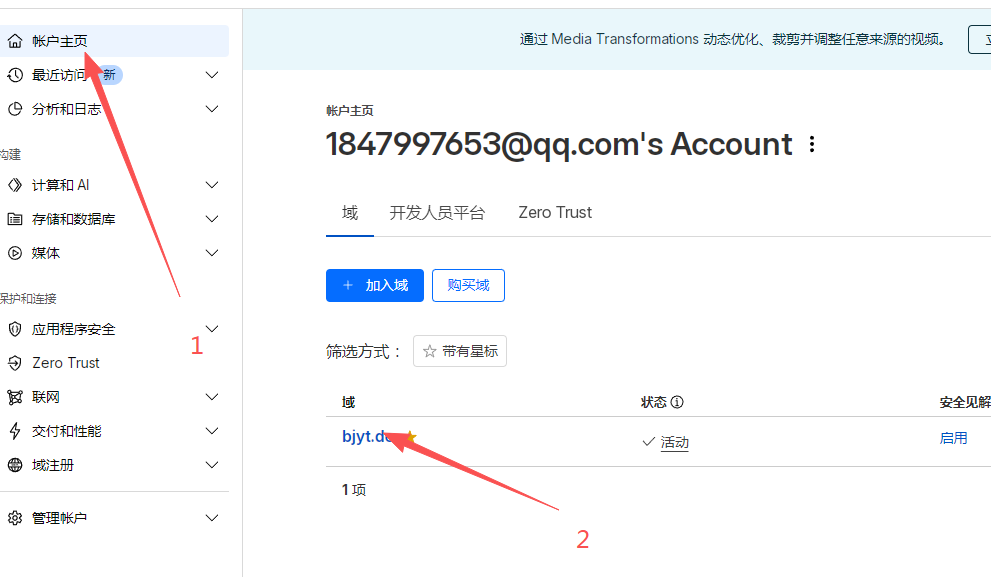
1.登录cloudflare
再进入已经加入cloudflare的域名
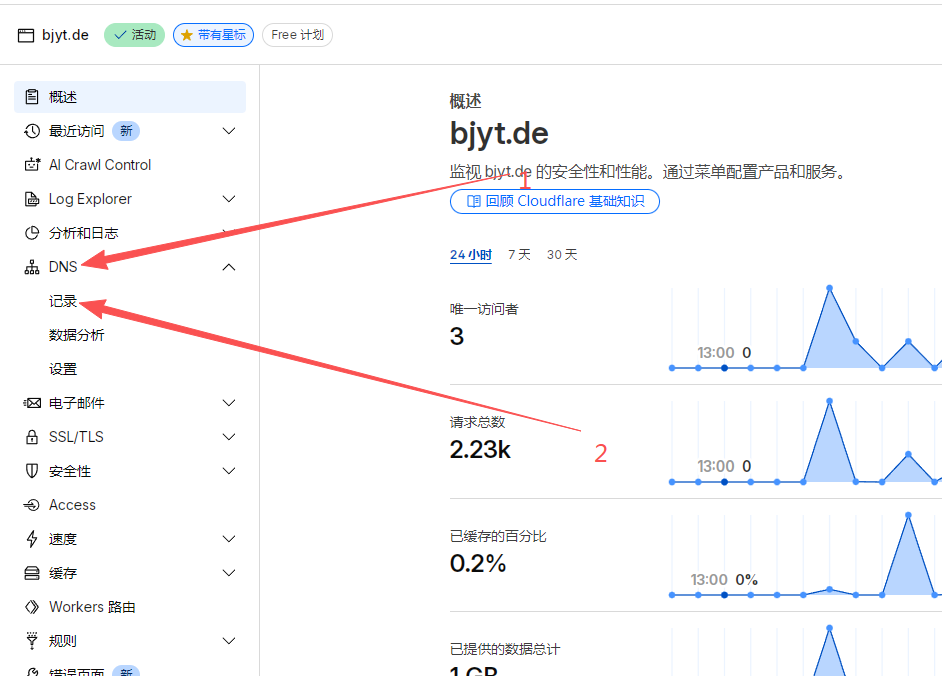
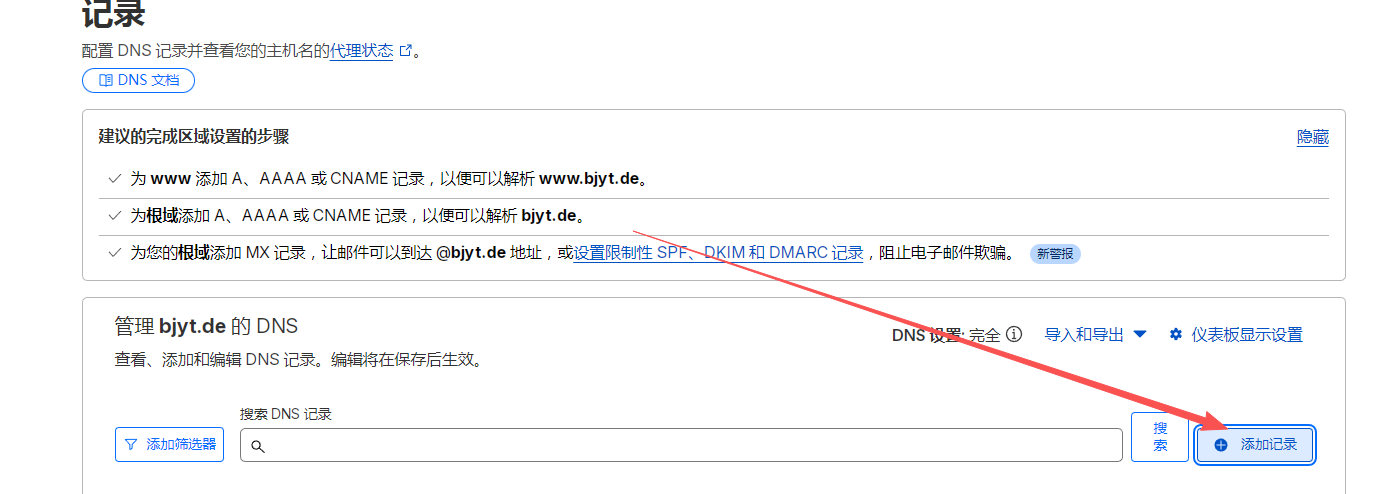
点击添加记录
选择ipv4地址,名称这里因为是博客,就写blog就行,也可以自定义,看你选择,ip写我服务器的ip 74.48.63.119
我这里写完后左上角就是 blog.bjyt.de 你应该是 blog.mdlldz.de
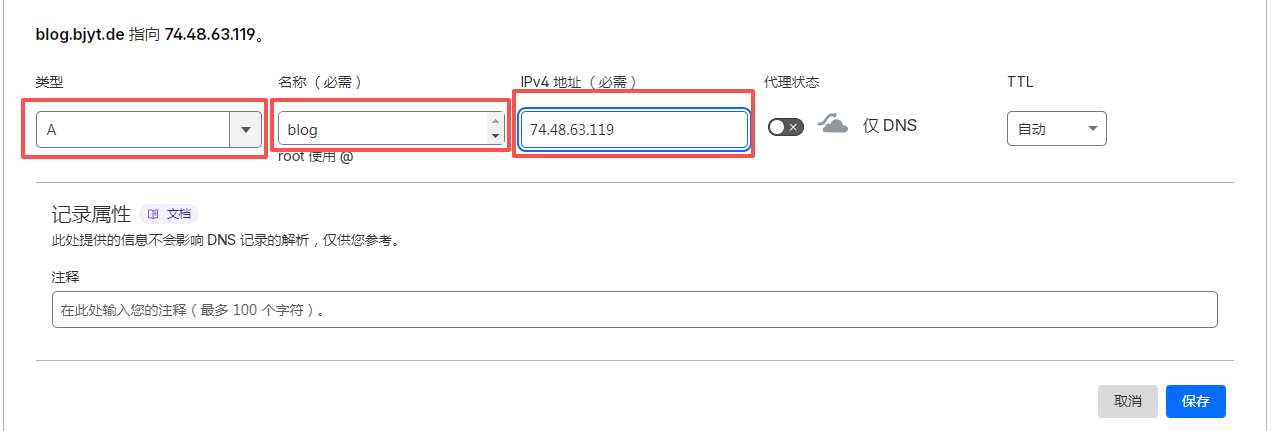
记得代理状态要关掉,仅dns就好,等后面教你怎么用他的这个代理实现cdn
然后保存即可
过一会儿,一两分钟,甚至马上去直接ping你刚才设置的二级域名,如果实现和上面的效果,dns解析就是完成了