在githubPage上运行博客,实现无服务器博客
0.前置准备
- 安装node20.19.0
在windows或者linux安装nvm,教程如下
https://mp.weixin.qq.com/s/Gns2sFPtXAMy6dDqexsG1A
一定要使用20.19.0版本,否则可能跟我下面的是源代码仓库版本不符
1.配置基本信息
实现效果,需要配置两个仓库,第一个就是主要用来交互的源代码仓库,fork我的源代码仓库
https://github.com/yating1022/hexo-blog-source
创建一个空仓库,不需要创建readme.md仓库名称以你的github用户名为名字+github.io,比如我的是yating1022,那我仓库名称就是 yating1022.github.io
如下

复制github.io仓库的地址备用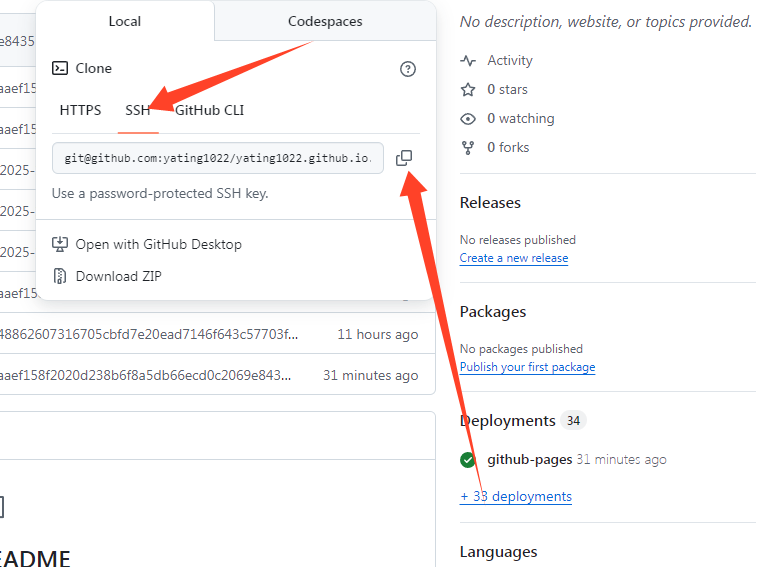
修改hexo-blog-source仓库配置文件 _config.yaml
修改如下信息
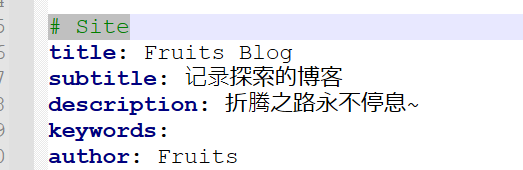
此处为主页显示的信息,改为自己的
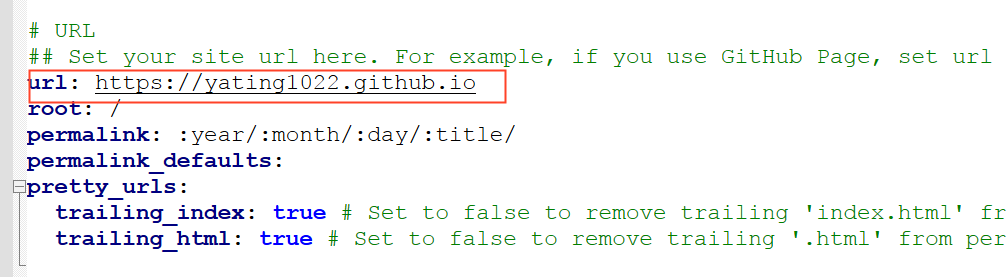
此处仅修改url,其余不要动
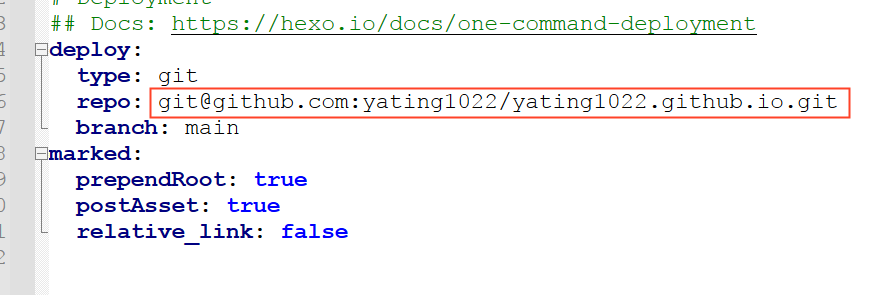
修改为刚才复制的仓库地址
随后将代码push
2.配置工作流
工作流不用修改,但是环境变量得修改,先去获取一个token,用来给源仓库的工作流推送代码
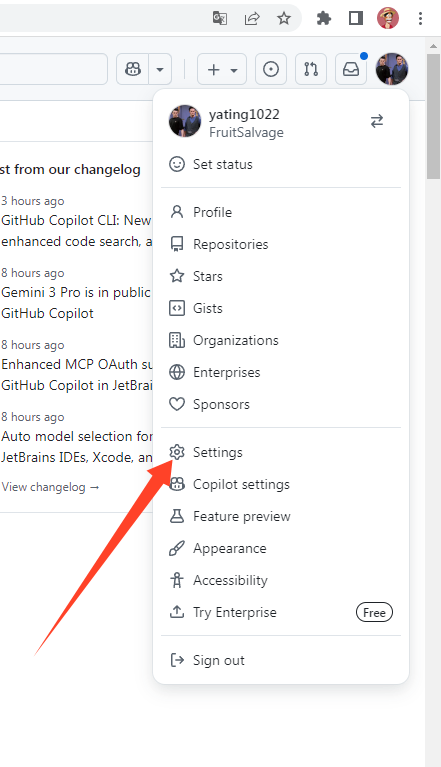
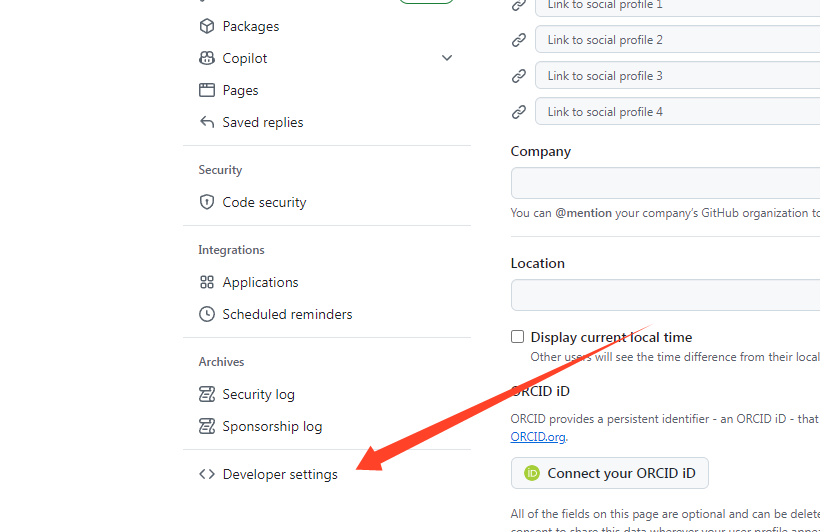
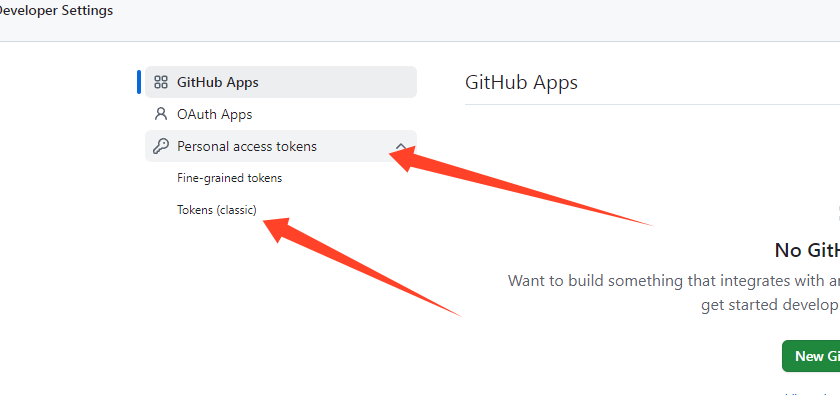
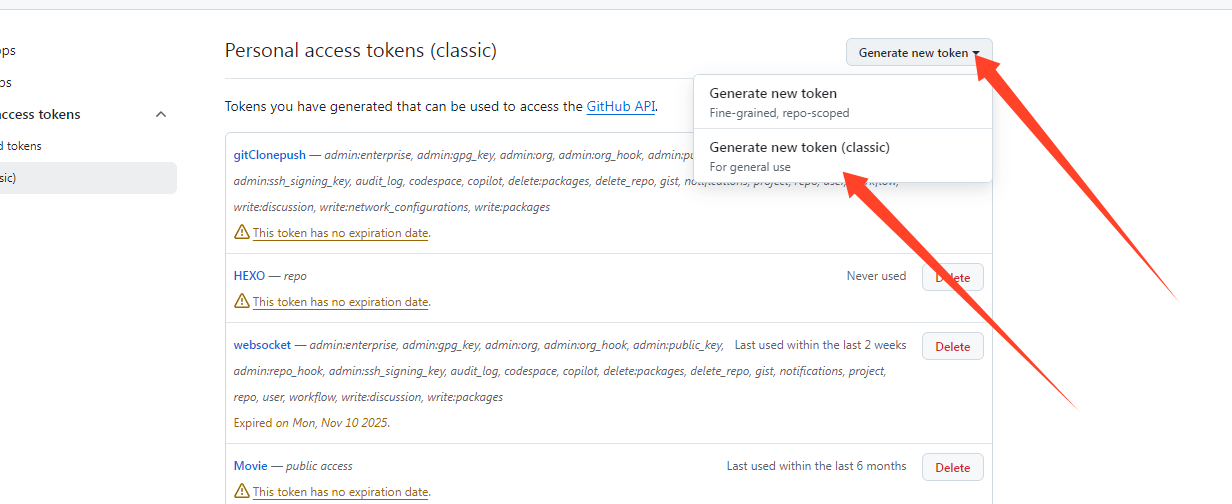
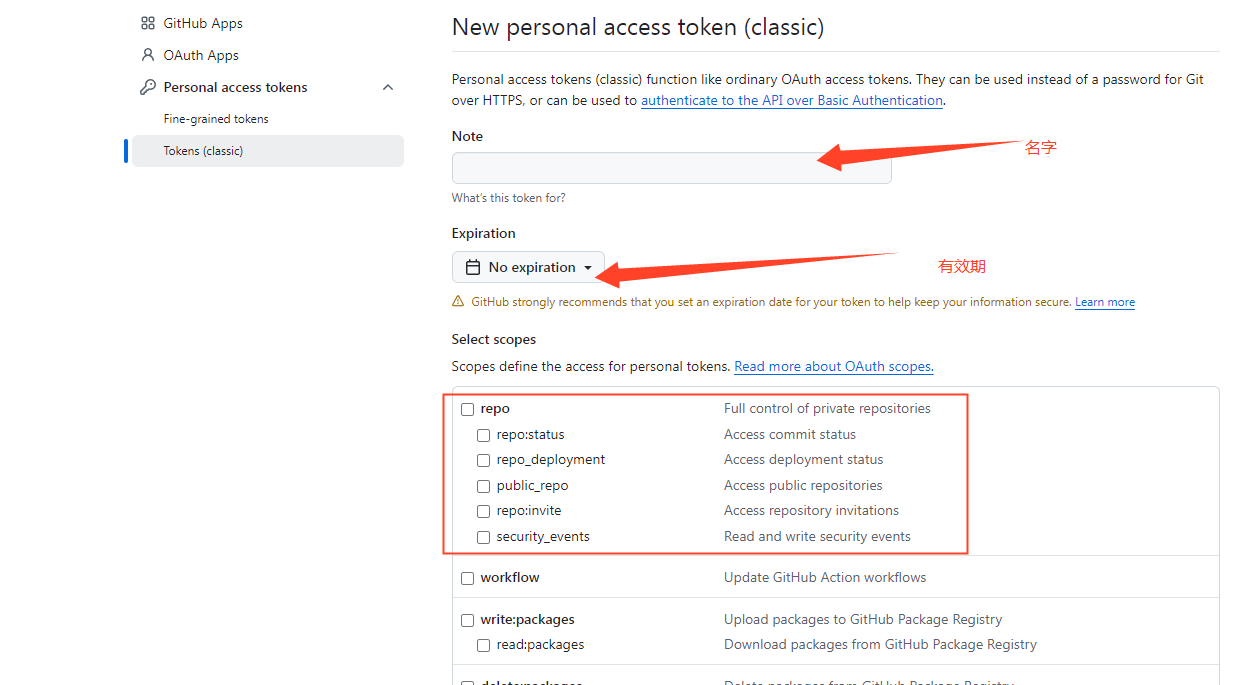
把repo权限全选,保存后会有一个token,复制备用
来到hexo-blog-source源代码仓库
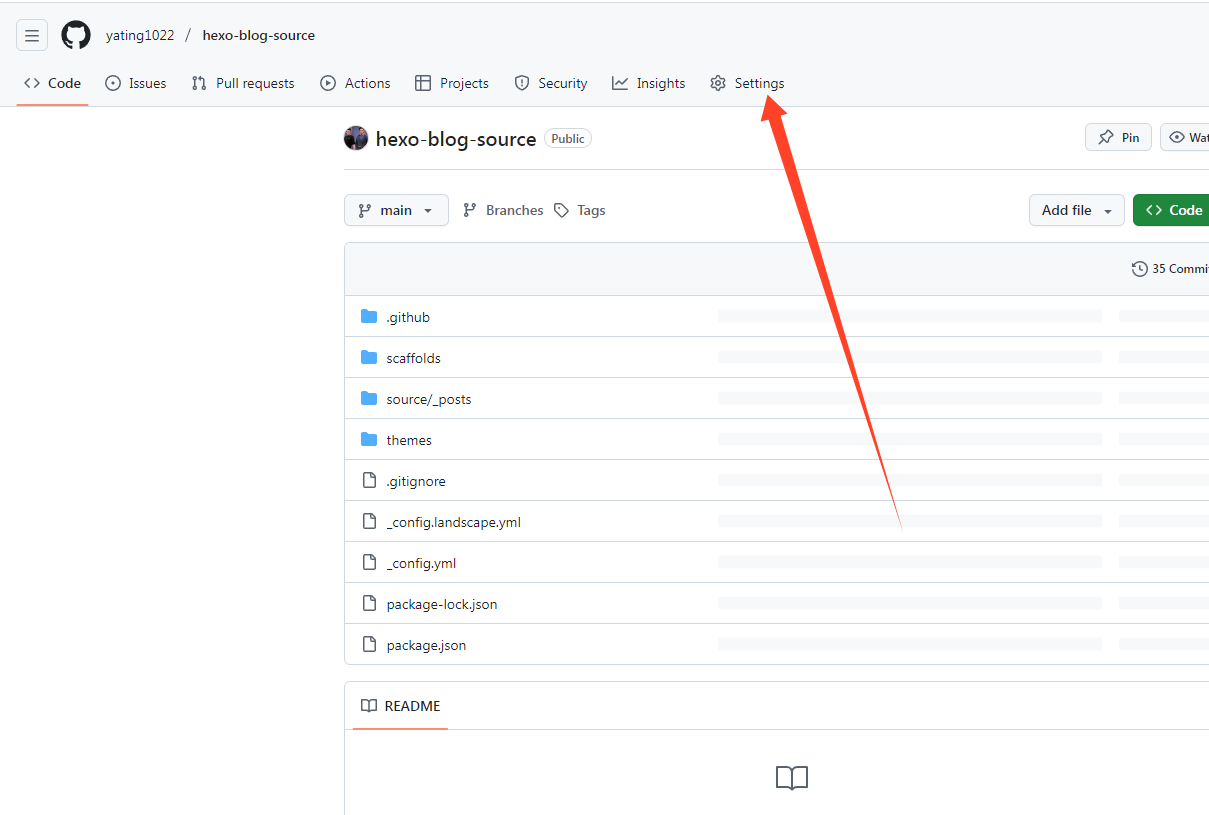
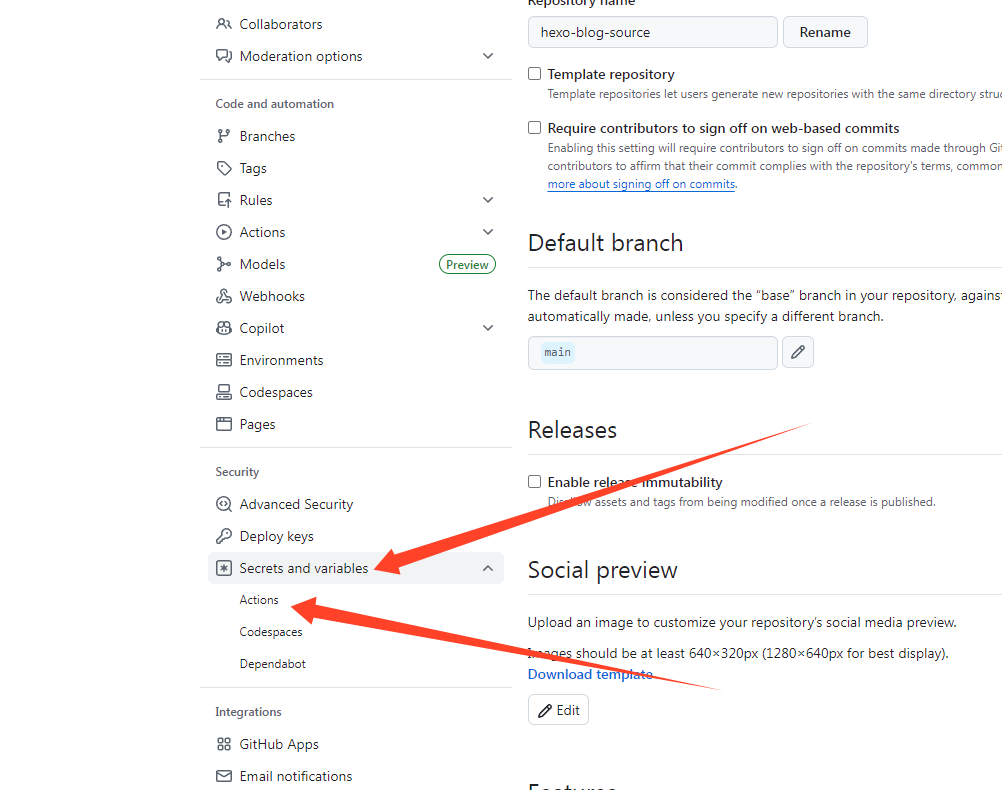
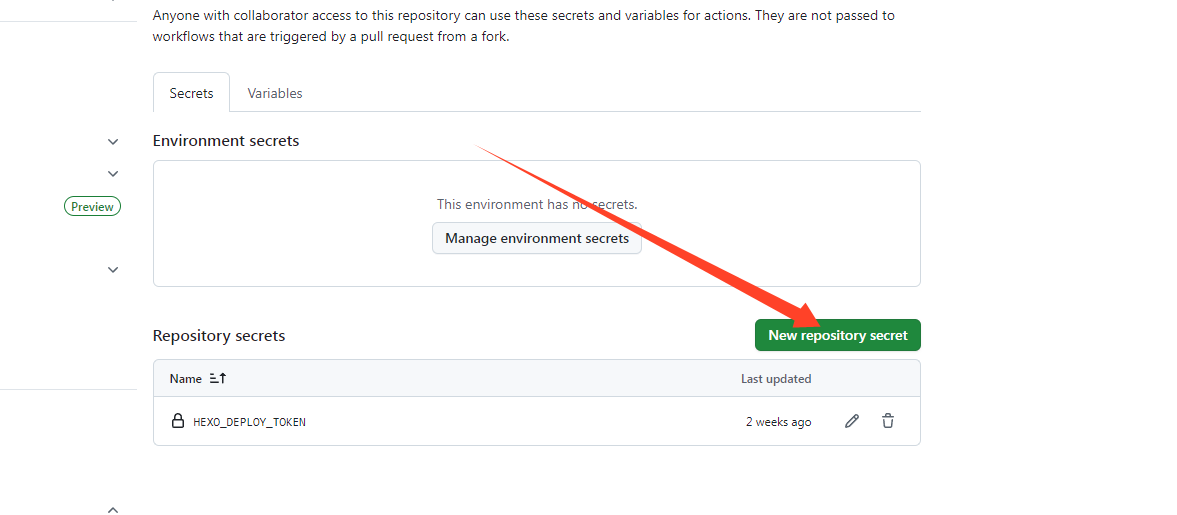
名字写HEXO_DEPLOY_TOKEN,值写上面得到的token值
至此就已经配置完成
3.编写博文
我习惯使用typora,这是破解版的仓库地址
https://github.com/main-studio/TyporaCrack
下载安装后进入配置
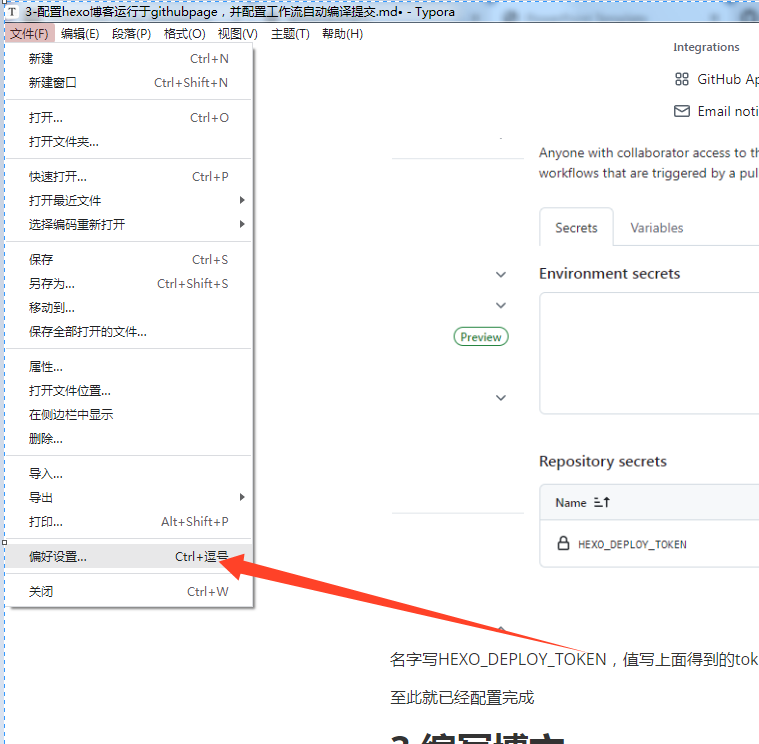
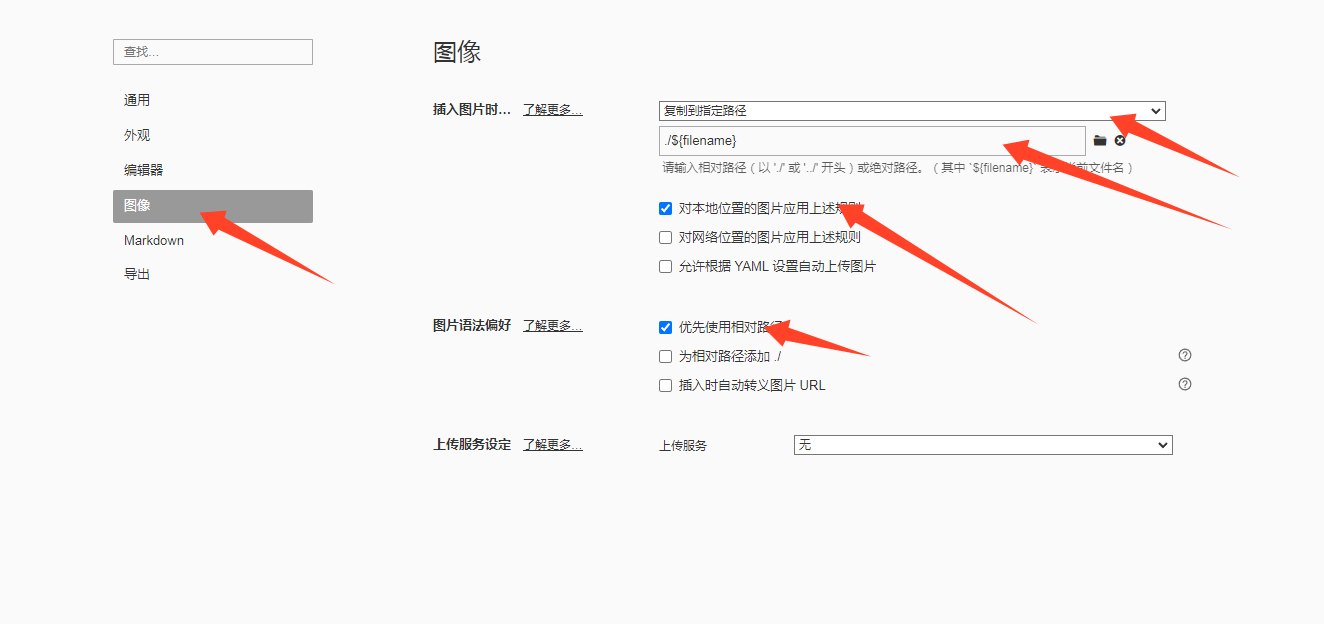
如图配置
编写博文时,只需要在源代码仓库打开终端,输入
hexo n "博文标题名称"
就会自动在source_posts目录自动创建博文的md文件,使用typora打开,在里面写,图片直接复制进去
编写完毕后,把源代码仓库推送到github,就会自动更新页面到github上,最后访问的地址是